
← Alle indlæg
Microsoft 365
Sådan opsætter du Microsoft 365-mail på iPhone og iPad
22. september 2026
Microsoft 365
Opsætning på iphone v2
Tryk på indstillinger på din iPhone eller iPad
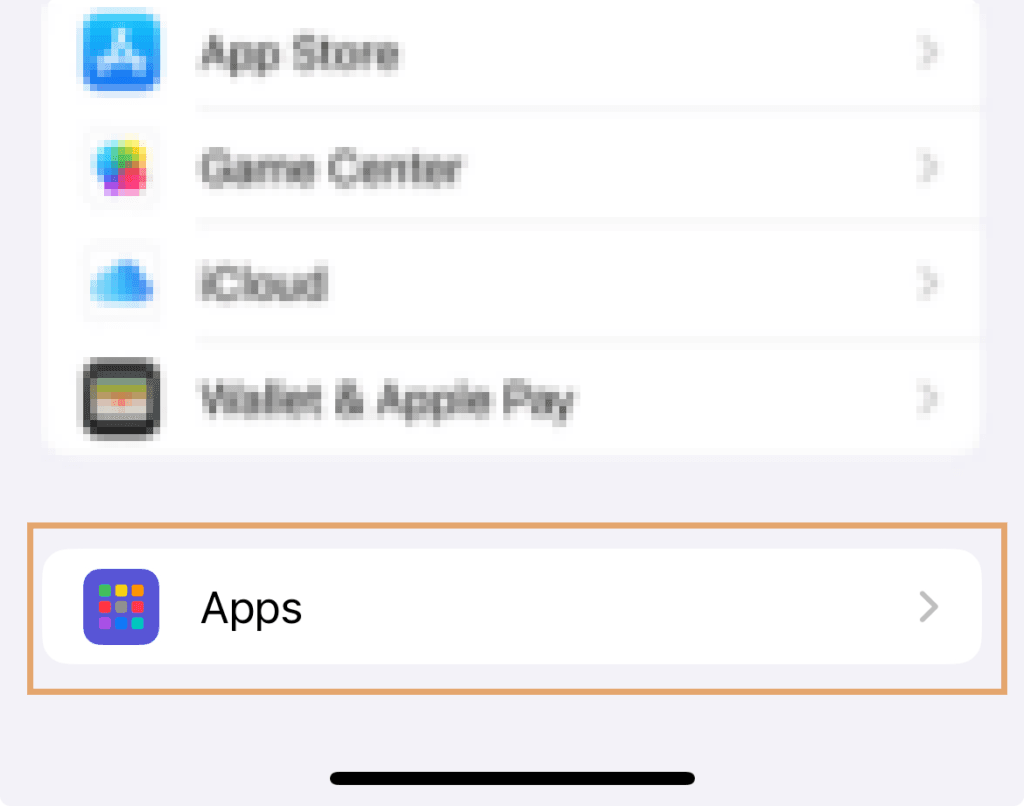
Tryk på Apps i bunden af Indstillinger
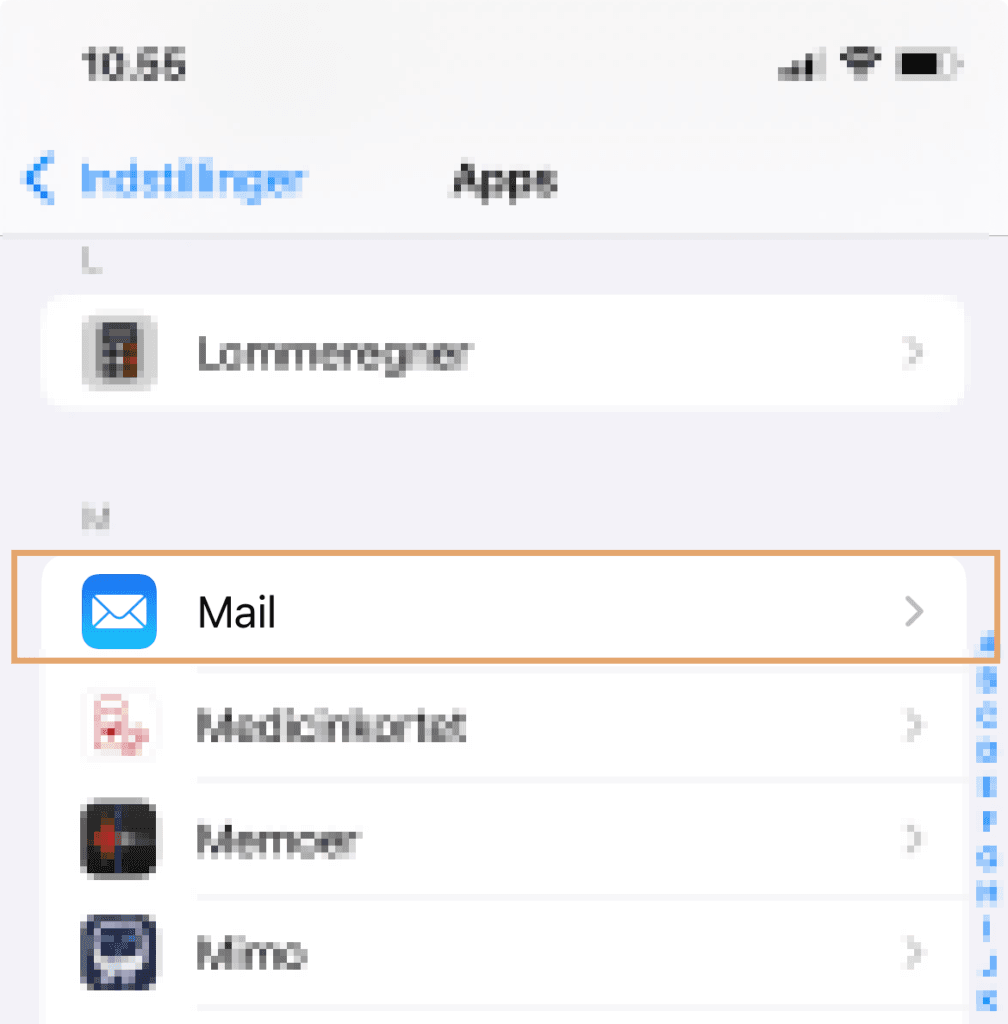
Tryk på Mail under "M"
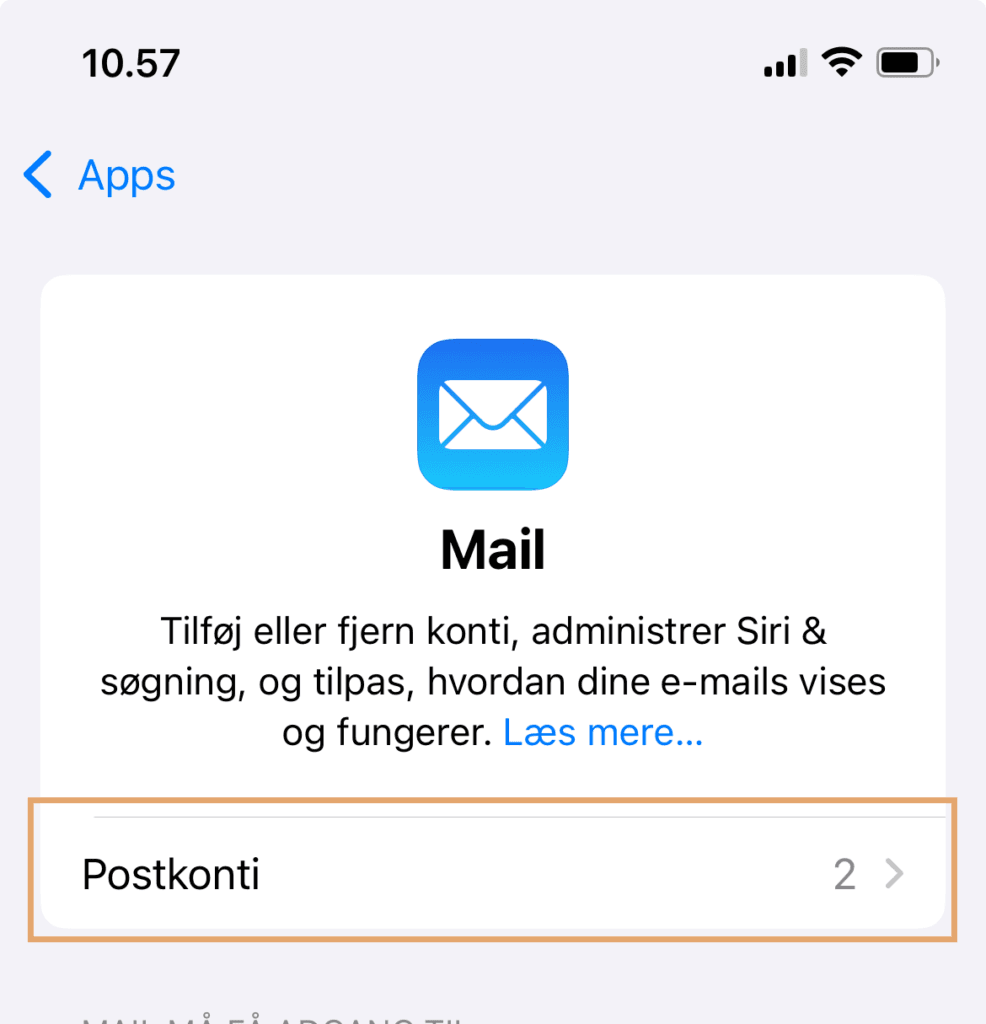
Tryk på Postkonti
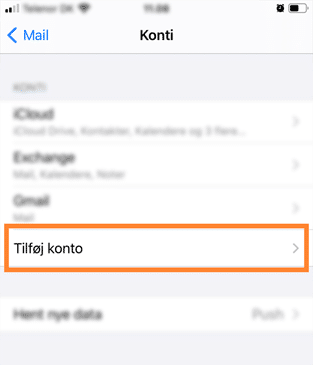
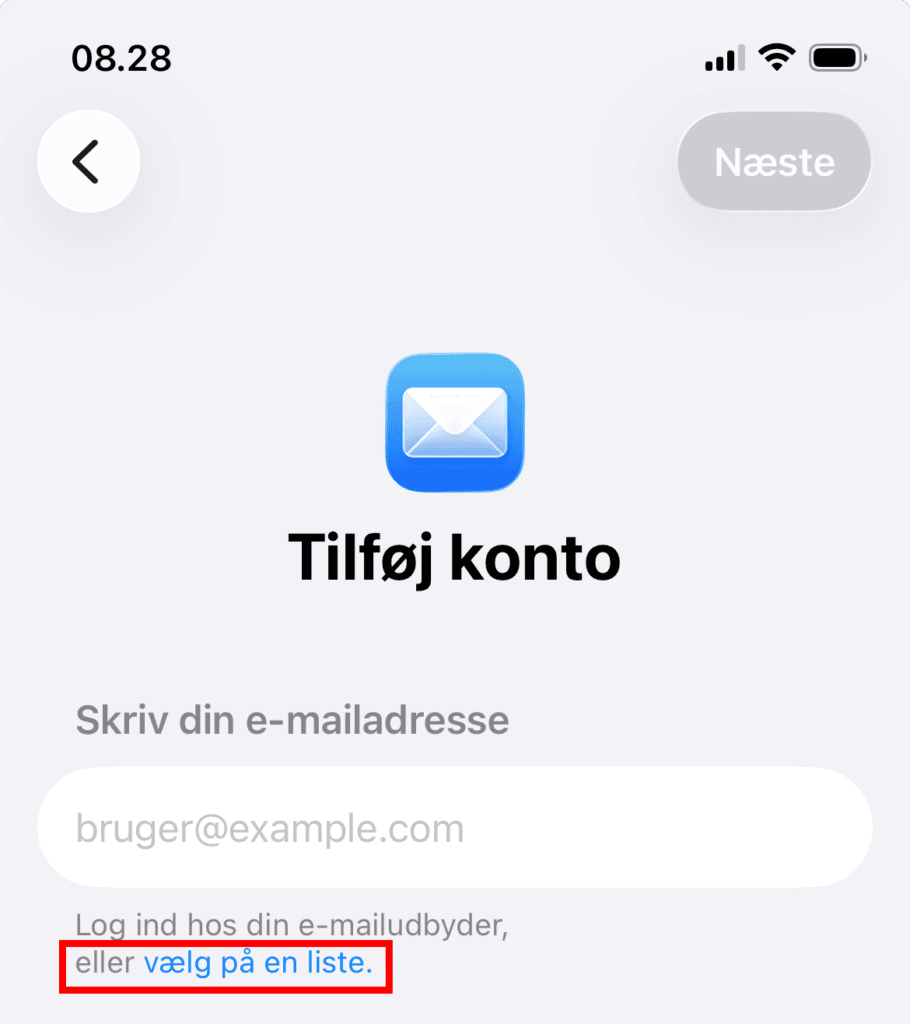
Under konti, tryk på Tilføj konto
Tryk på linket med blå skrift " Vælg på en liste."
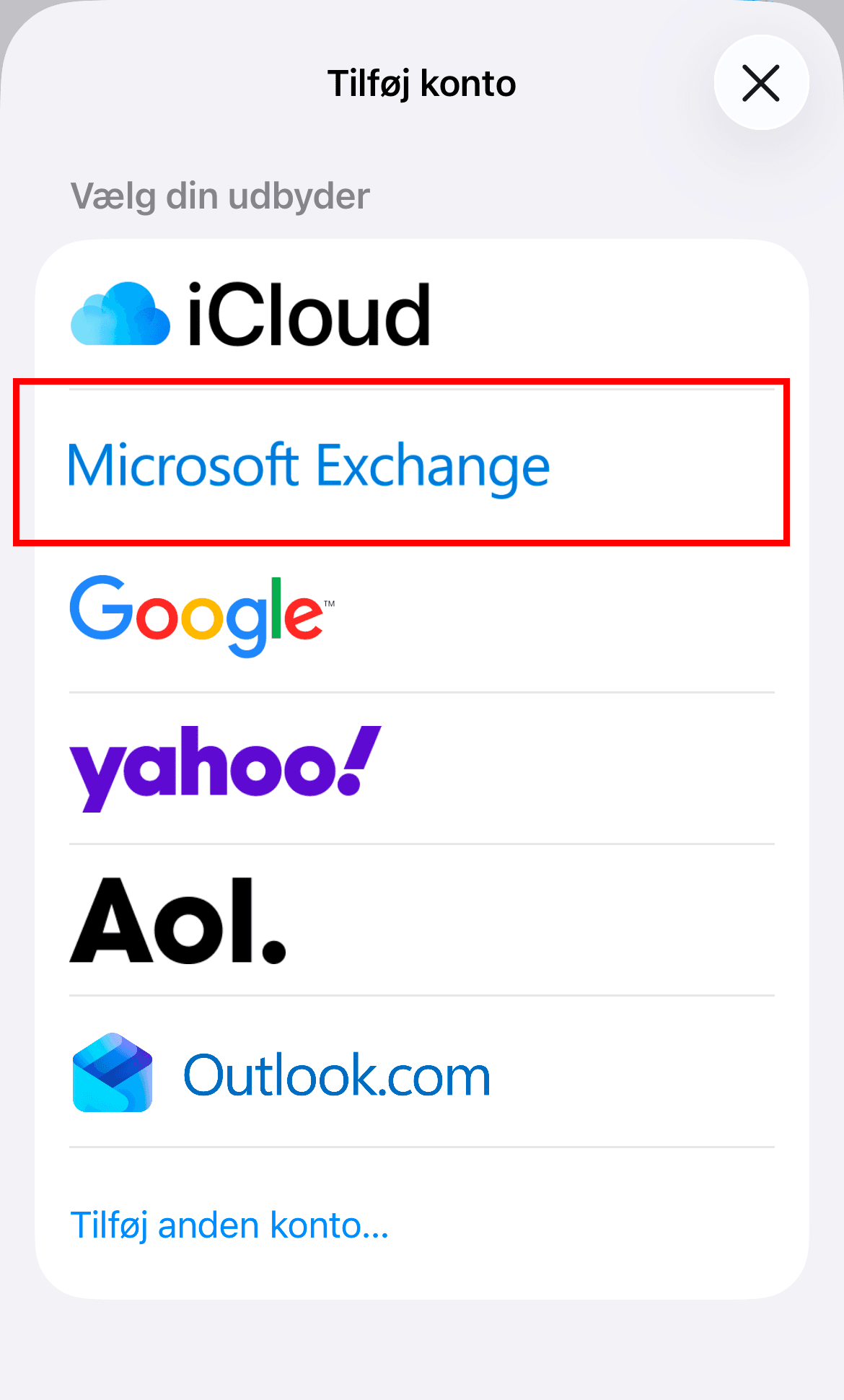
Tryk på Microsoft Exchange
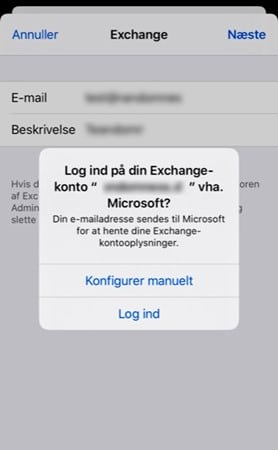
Klik på "Log ind"
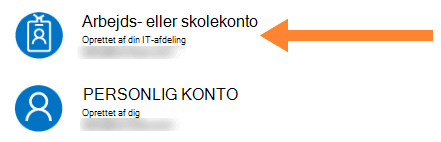
Vælg arbejdskonto
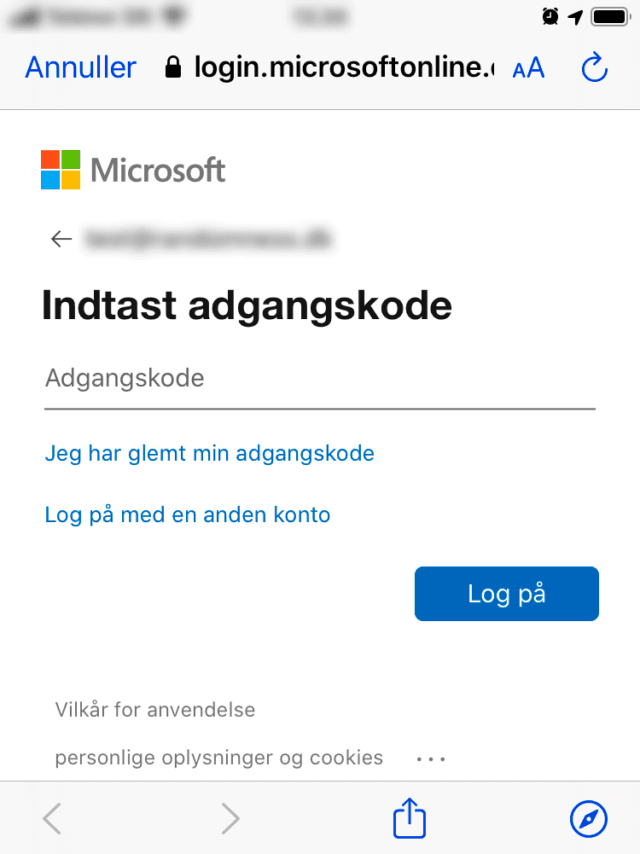
INu åber din enhed en Microsoft webside, på den side skal du angive din kode du bruger til din Office365 mail Klik på "Log på"
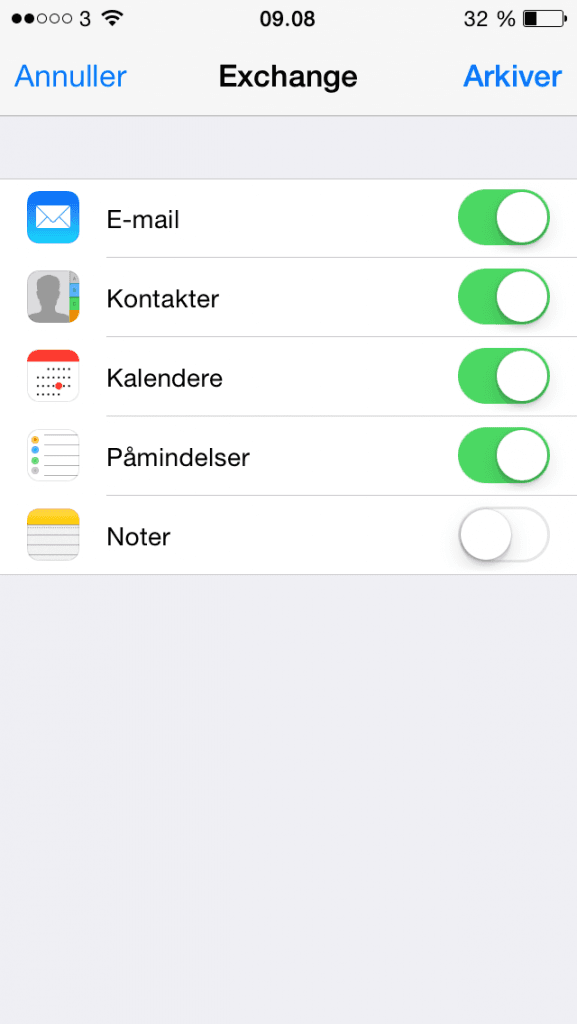
Nå du har angivet dine kode og den er godkendt vil din enhed bede om at du angiver hvilke tjenester, du vil synkronisere
- Tryk på Arkiver når du er færdig.
Din konto er nu opsat på din iPhone eller iPad og klar til brug.
Har du spørgsmål til din IT?
Vi hjælper gerne med en uforpligtende snak om jeres IT og sikkerhed.
Kontakt os