
Vejledninger
Opgrader Windows 11 Home til Windows 11 Pro
5. november 2026
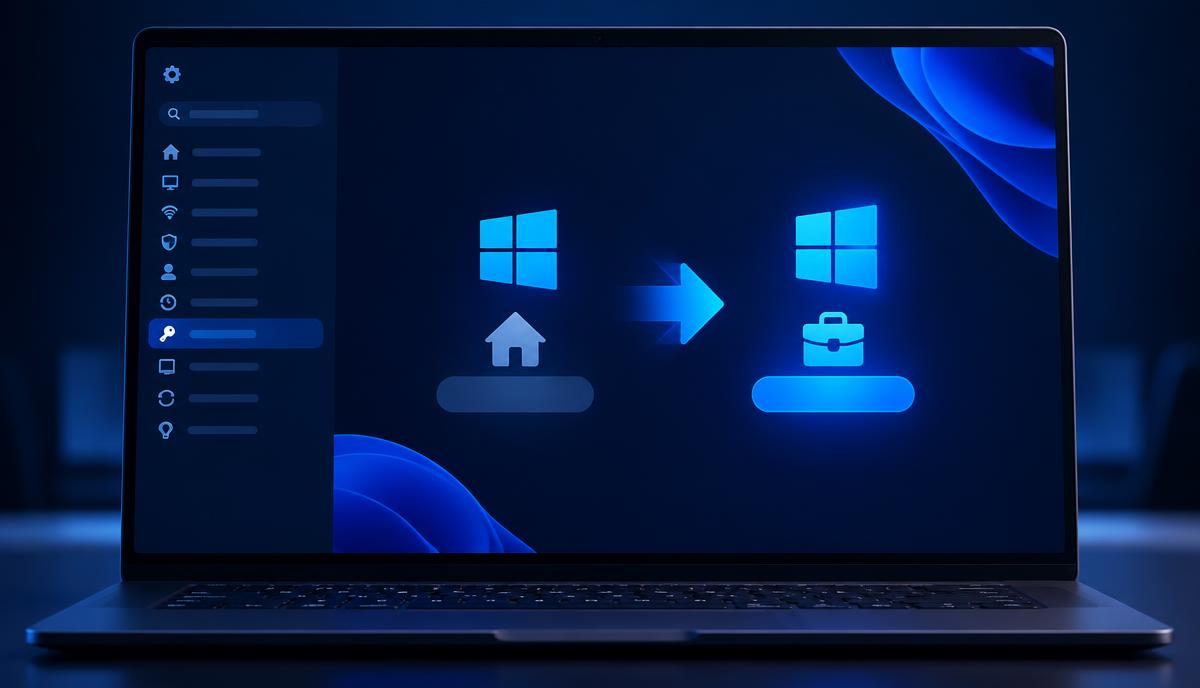
Mange nye pc'er leveres med Windows 11 Home. Skal computeren på et domæne, i Microsoft Entra ID eller bruge BitLocker og fjernskrivebord, kræver det Windows 11 Pro. Her er vejledningen til opgraderingen.
Vigtigt: Du skal have en gyldig Windows 11 Pro-produktnøgle, før du går i gang.
1. Afbryd internetforbindelsen
- Klik på netværksikonet nederst til højre på proceslinjen.
- Slå wifi fra.
- Tag netværkskablet ud af computeren eller docken.
Computeren må ikke være på internettet under næste trin – ellers forsøger Windows at aktivere den generiske nøgle, og det fejler.
2. Åbn aktivering
- Klik på Start og vælg Indstillinger.
- Vælg System og derefter Aktivering.
- Fold Opgrader din udgave af Windows ud og klik Skift ud for "Skift produktnøgle".
3. Indtast Microsofts generiske Pro-nøgle
Microsoft udgiver en generisk nøgle, der kun bruges til at skifte udgave – den aktiverer ikke Windows:
VK7JG-NPHTM-C97JM-9MPGT-3V66TKlik Næste og derefter Start. Windows opgraderer nu til Pro. Det tager nogle minutter, og computeren genstarter muligvis.
4. Tilslut internettet igen
Slå wifi til, eller sæt netværkskablet i igen.
5. Aktivér med din egen produktnøgle
- Gå til Indstillinger > System > Aktivering igen.
- Klik Skift ud for "Skift produktnøgle".
- Indtast din egen Windows 11 Pro-nøgle (formatet XXXXX-XXXXX-XXXXX-XXXXX-XXXXX) og klik Næste.
- Når Windows er aktiveret, klikker du Luk.
6. Tjek at det virkede
Åbn Indstillinger > System > Om. Under Windows-specifikationer skal der nu stå Windows 11 Pro.
Du kan også tjekke det med kommandoen:
winverHar du brug for hjælp?
Mangler du en produktnøgle, eller driller opgraderingen? Kontakt Uni-IT, så hjælper vi.
Har du spørgsmål til din IT?
Vi hjælper gerne med en uforpligtende snak om jeres IT og sikkerhed.
Kontakt os